Cómo Añadir un Currículum a LinkedIn en 5 Pasos
21 de julio de 2026 · 5 min de lectura
Añadir un currículum a LinkedIn no es un solo botón — en realidad hay dos lugares separados donde puede ir, y la mayoría de la gente solo encuentra uno de ellos. Aquí está el recorrido completo.
Antes de empezar: ten listo un PDF limpio
Necesitarás un archivo de currículum terminado antes de que importe cualquiera de los pasos siguientes. Si aún no tienes uno, créalo en nuestro creador de currículums gratis — elige una plantilla compatible con ATS, complétala con una vista previa en vivo, y exporta un PDF sin marca de agua con un clic. Sea cual sea la herramienta que usaste — la nuestra, resume.io, u otra — LinkedIn acepta un PDF estándar de cualquiera de ellas de la misma manera, así que los pasos de subida de abajo son idénticos en cualquier caso.
1. Súbelo a tu sección Destacado
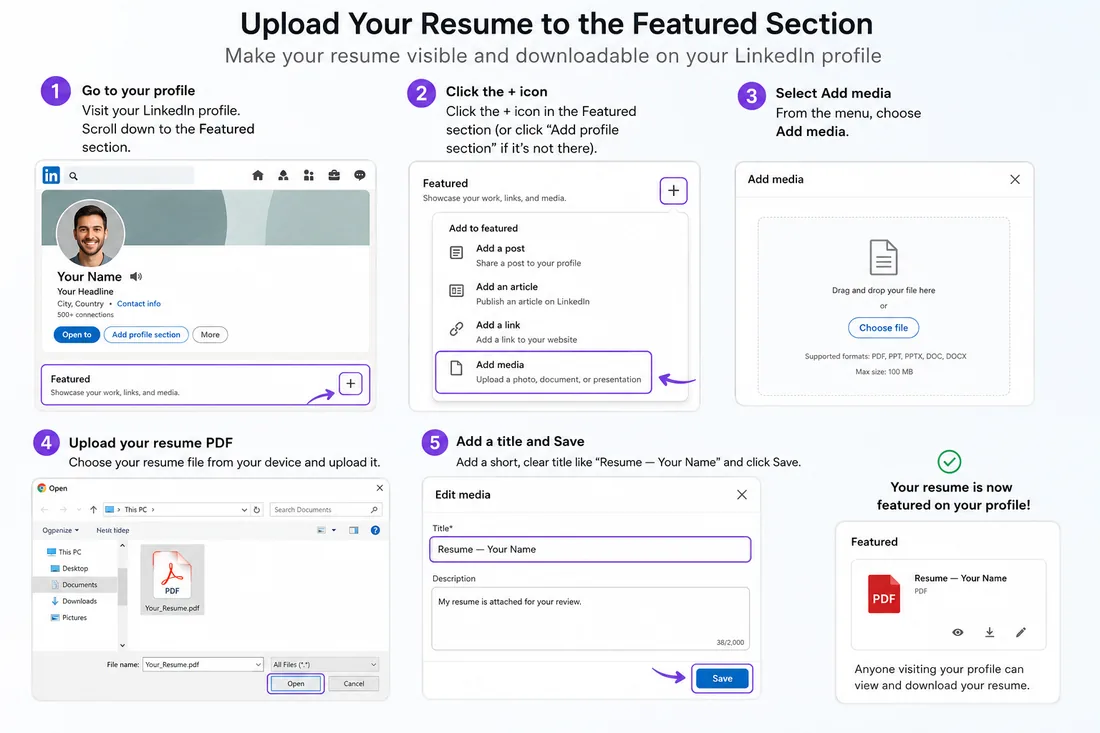
Esta es la forma principal de hacer visible tu currículum en tu perfil:
- Ve a tu perfil y desplázate hasta la sección Destacado (o añádela mediante el botón "Añadir sección al perfil" si aún no está ahí)
- Haz clic en el icono + y selecciona Añadir contenido multimedia
- Sube tu currículum en PDF
- Añade un título corto — "Currículum — [Tu Nombre]" es claro y simple
Esto hace que tu currículum sea visible y descargable para cualquiera que vea tu perfil, incluidos los reclutadores que lo revisan antes de escribirte.
2. Úsalo para Easy Apply
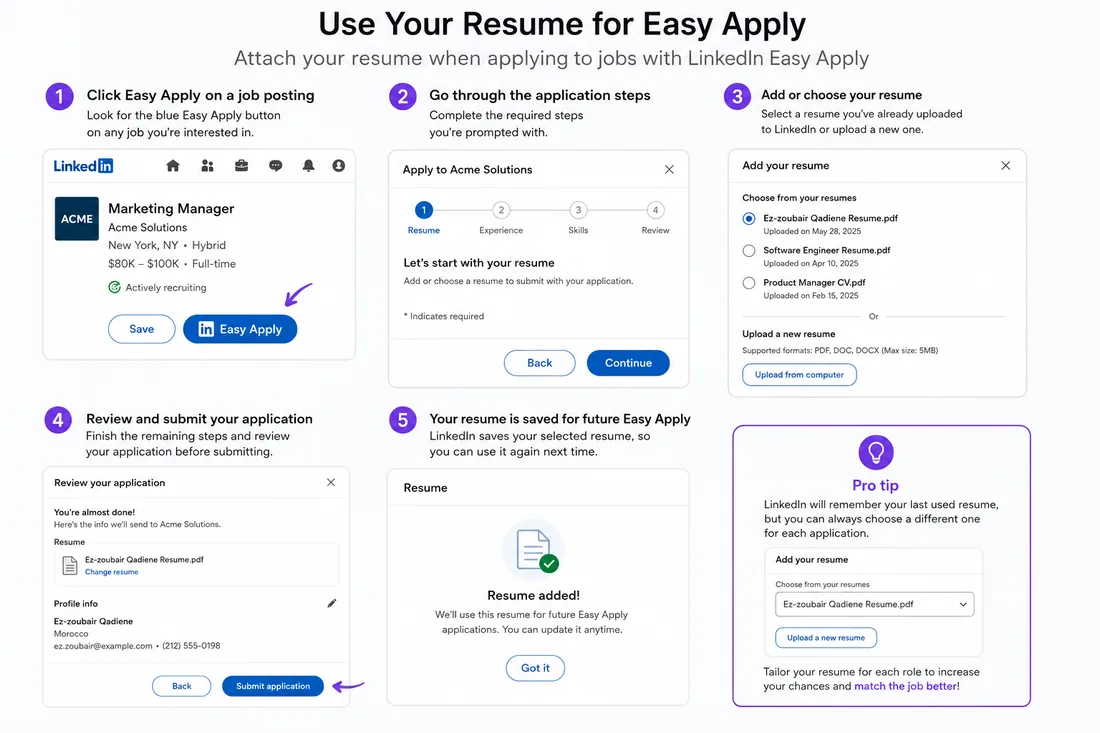
Cuando solicitas un empleo a través de Easy Apply de LinkedIn, se te pide adjuntar un currículum durante el proceso de solicitud:
- Haz clic en Easy Apply en una oferta de empleo
- En el paso del currículum, selecciona uno que ya hayas subido a LinkedIn o sube uno nuevo
- LinkedIn lo guarda para futuras solicitudes con Easy Apply, así que solo necesitas subirlo una vez — aunque vale la pena cambiar a una versión adaptada al puesto específico cuando importa, según nuestra guía de currículum compatible con ATS
3. Evita que tu perfil contradiga tu currículum
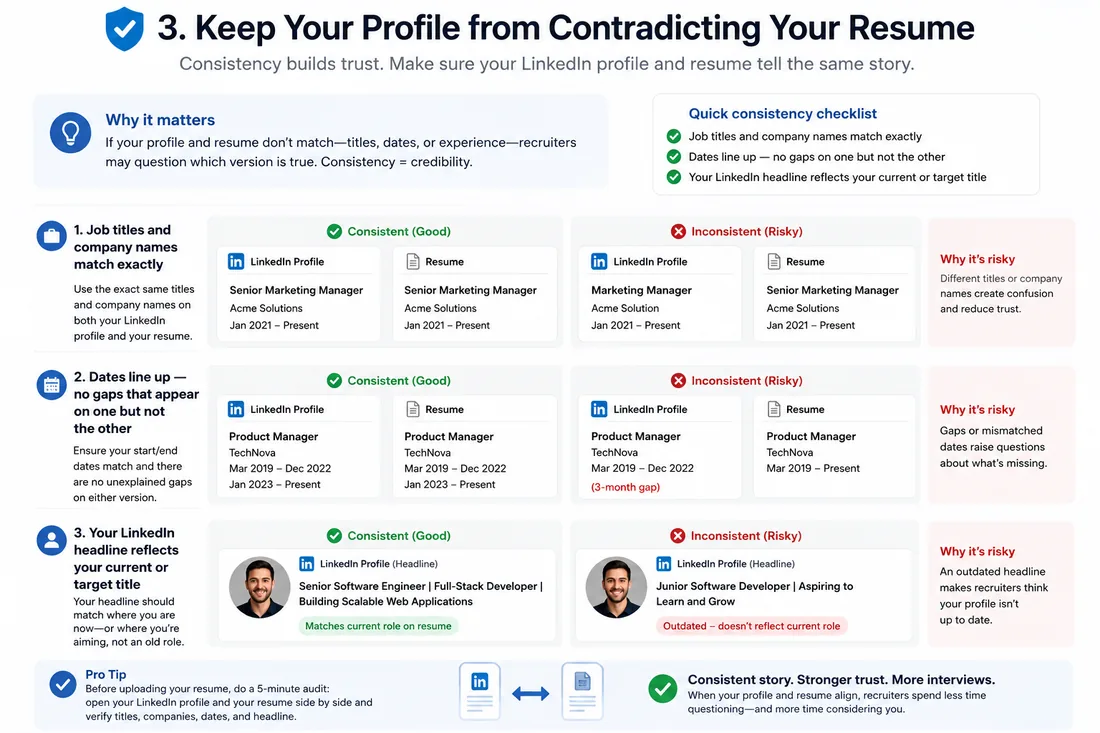
Este es el error que socava una subida por lo demás buena: un perfil de LinkedIn con un puesto desactualizado, fechas diferentes, o experiencia reciente faltante hace que un reclutador desconfíe de cualquiera de las dos versiones que vio en segundo lugar. Antes de subir, haz una revisión rápida:
- Los puestos y nombres de empresa coinciden exactamente entre tu perfil y tu currículum
- Las fechas coinciden — sin brechas que aparezcan en una pero no en la otra
- Tu titular de LinkedIn refleja tu puesto actual u objetivo, no uno antiguo
4. No te limites a copiar y pegar tu currículum en tu perfil
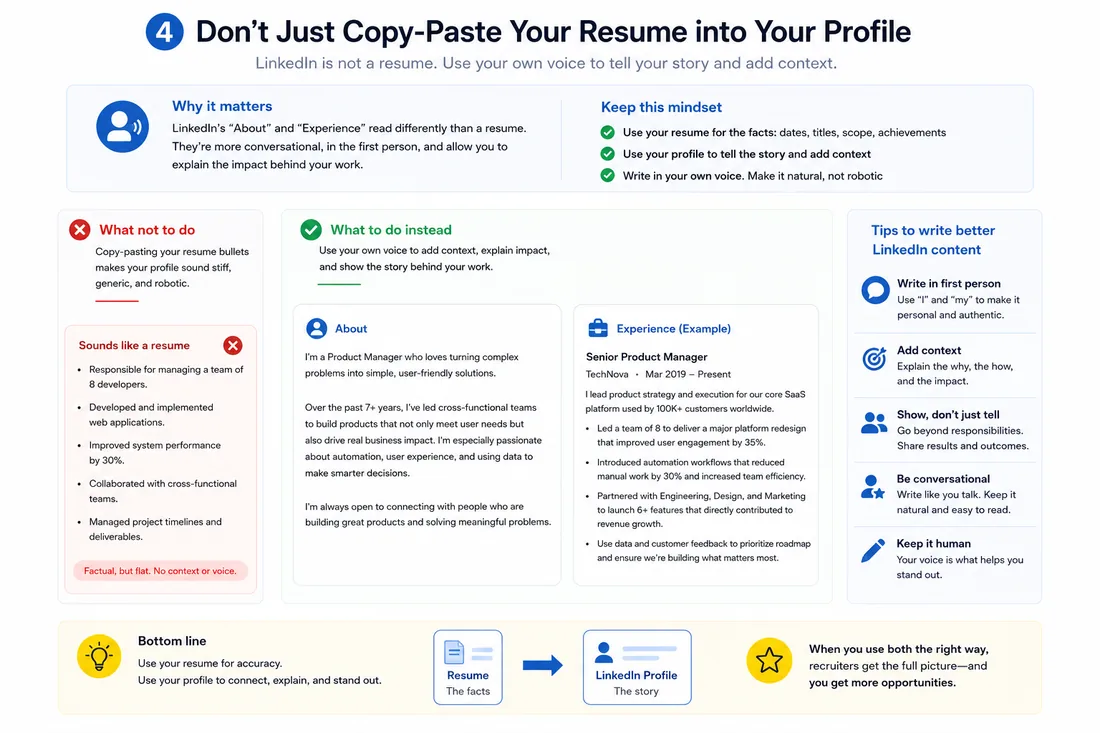
Las secciones "Información" y "Experiencia" de LinkedIn se leen de forma diferente a un currículum — más conversacionales, escritas en primera persona, con espacio para explicar contexto que una viñeta de currículum no puede. Pegar viñetas del currículum directamente suele leerse rígido. Usa el currículum para los hechos (fechas, puestos, alcance) y escribe el texto del perfil con tu propia voz.
5. Actualiza ambos cuando cambie cualquiera de los dos
En el momento en que actualices tu currículum — un nuevo rol, una nueva habilidad, una nueva sección de Logros Clave — cambia también el archivo de Destacado. Un currículum desactualizado por un año que está en un perfil activo es peor que ningún currículum subido, ya que es la versión que un reclutador probablemente abra realmente.
Una nota sobre privacidad
Cualquiera que pueda ver tu perfil puede ver y descargar un currículum de la sección Destacado, incluido tu empleador actual si no has restringido la visibilidad. Si estás buscando empleo discretamente, omite la subida a Destacado y confía en Easy Apply en su lugar — esa versión solo va al empleador específico al que estás solicitando, no a tu perfil público.
Preguntas frecuentes
¿LinkedIn requiere un currículum para tener un perfil? No — un perfil de LinkedIn completo funciona como sustituto de currículum para reclutadores que exploran, y Easy Apply te permite adjuntar un archivo de currículum por separado en cada solicitud sin nunca ponerlo en tu perfil público.
¿Qué formato de archivo debería usar? PDF — conserva el formato en todos los dispositivos y es lo que esperan los sistemas de seguimiento de candidatos, la misma indicación cubierta en nuestra guía completa para hacer un currículum.
¿Puedo subir más de una versión de mi currículum? Sí, en la sección Destacado — pero manténlo a una versión actual y óptima ahí. Guarda las versiones adaptadas a puestos específicos para solicitudes directas mediante Easy Apply en lugar de saturar tu perfil público.
¿Mi foto de LinkedIn debería seguir las reglas de foto de currículum? No — una foto profesional de LinkedIn es estándar y esperada, a diferencia de un currículum en sí. Nuestra guía sobre fotos en el currículum explica por qué los dos tienen normas opuestas en EE. UU.
Comentarios
¿Tienes una situación que este artículo no cubre? Pregunta abajo — leemos y respondemos.
Cargando comentarios…