How to Add a Resume to LinkedIn in 5 Steps
July 21, 2026 · 4 min read
Adding a resume to LinkedIn isn't one single button — there are actually two separate places it can go, and most people only find one of them. Here's the full walkthrough.
Before you start: get a clean PDF ready
You'll need a finished resume file before any of the steps below matter. If you don't have one yet, build it in our free resume builder — pick an ATS-friendly template, fill it in with a live preview, and export a watermark-free PDF in one click. Whichever tool you used — ours, resume.io, or another — LinkedIn accepts a standard PDF from any of them the same way, so the upload steps below are identical either way.
1. Upload it to your Featured section
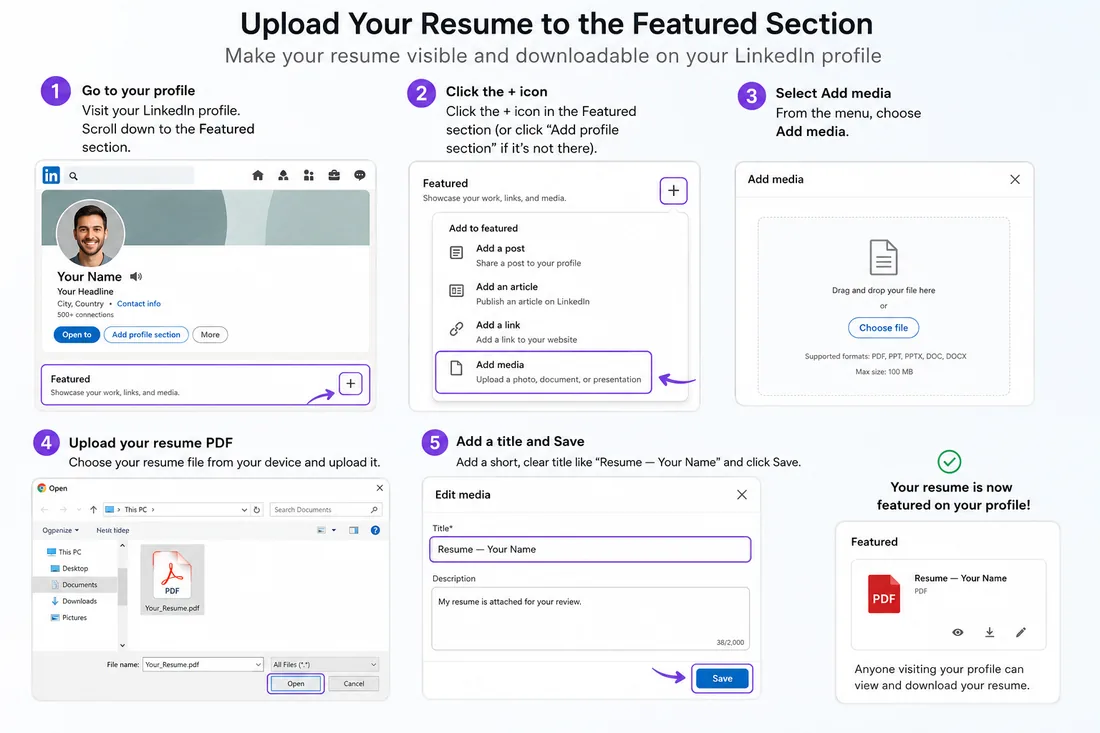
This is the main way to make your resume visible on your profile:
- Go to your profile and scroll to the Featured section (or add it via the "Add profile section" button if it's not there yet)
- Click the + icon and select Add media
- Upload your resume PDF
- Add a short title — "Resume — [Your Name]" is clear and simple
This makes your resume visible and downloadable to anyone viewing your profile, including recruiters browsing before they ever message you.
2. Use it for Easy Apply
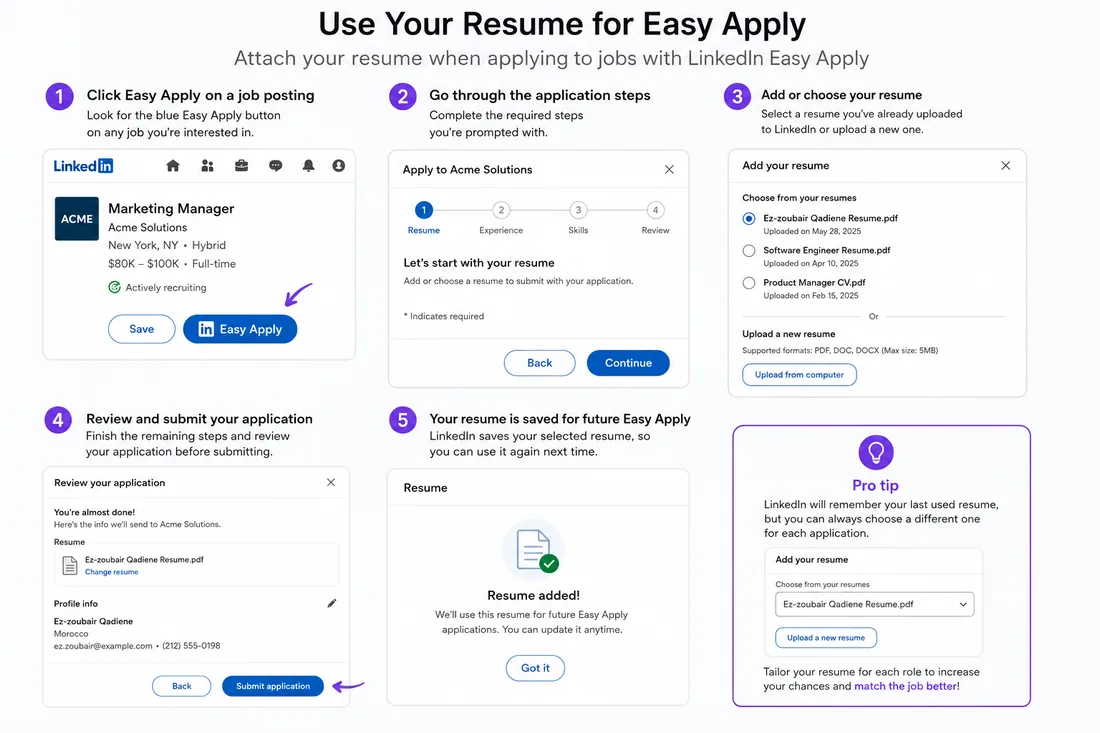
When you apply to a job through LinkedIn's Easy Apply, you're prompted to attach a resume during the application flow:
- Click Easy Apply on a job posting
- In the resume step, either select a resume you've already uploaded to LinkedIn or upload a new one
- LinkedIn saves it for future Easy Apply applications, so you only need to upload once — though it's worth swapping in a version tailored to the specific role when it matters, per our ATS-friendly resume guide
3. Keep your profile from contradicting your resume
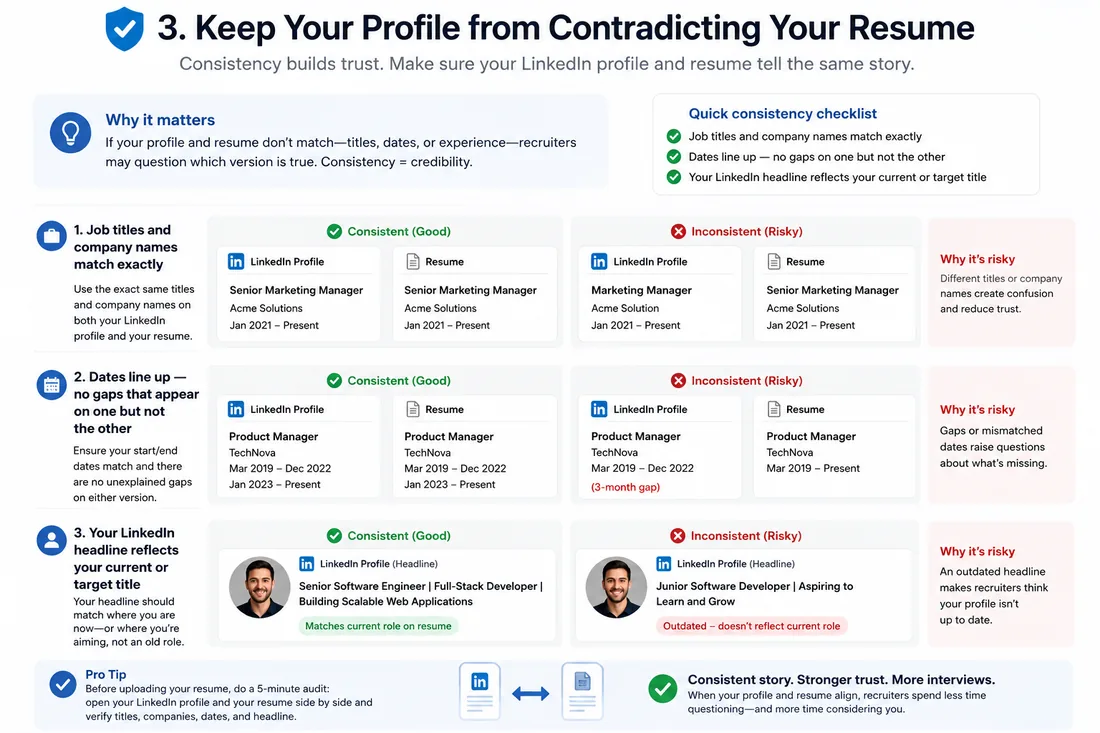
This is the mistake that undercuts an otherwise good upload: a LinkedIn profile with an outdated job title, different dates, or missing recent experience makes a recruiter distrust whichever version they saw second. Before you upload, do a quick pass:
- Job titles and company names match exactly between your profile and resume
- Dates line up — no gaps that appear on one but not the other
- Your LinkedIn headline reflects your current or target title, not an old one
4. Don't just copy-paste your resume into your profile
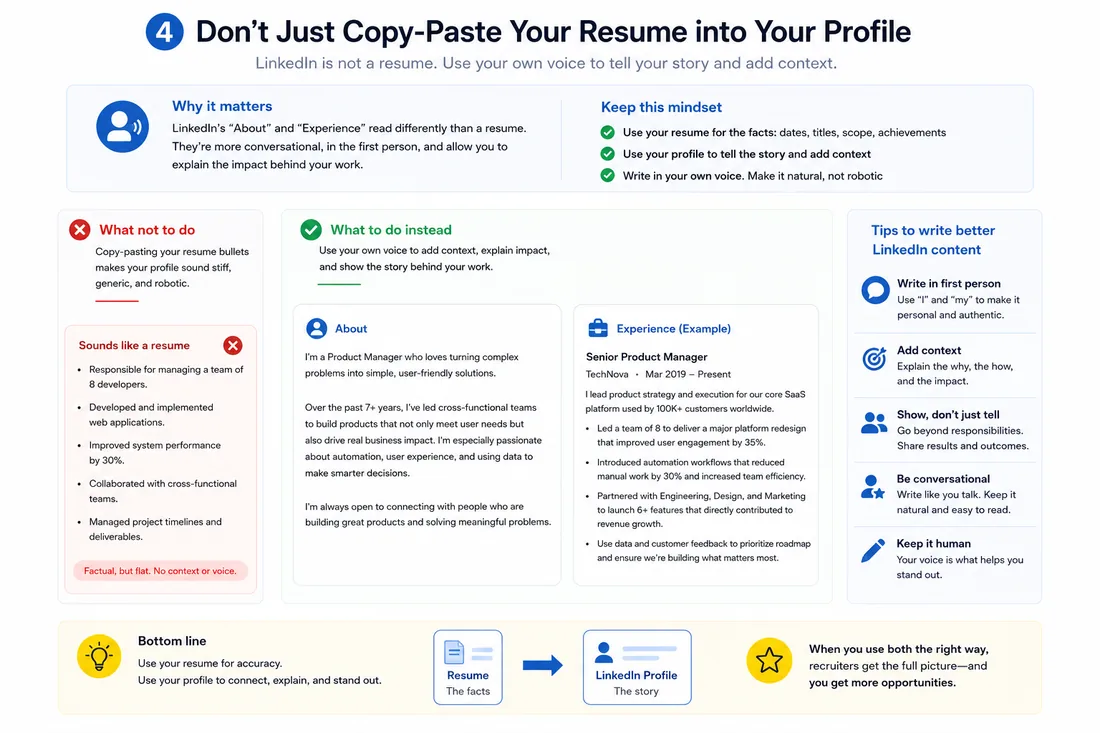
LinkedIn's "About" and "Experience" sections read differently than a resume — more conversational, written in the first person, with room to explain context a resume bullet can't. Pasting resume bullets directly in usually reads stiff. Use the resume for the facts (dates, titles, scope) and write the profile text in your own voice.
5. Update both when either one changes
The moment you update your resume — a new role, a new skill, a fresh Key Achievements section — swap the Featured file too. A resume that's a year out of date sitting on an active profile is worse than no uploaded resume at all, since it's the version a recruiter is most likely to actually open.
A note on privacy
Anyone who can see your profile can see and download a Featured-section resume, including your current employer if you haven't restricted visibility. If you're job hunting quietly, skip the Featured upload and rely on Easy Apply instead — that version only goes to the specific employer you're applying to, not your public profile.
Frequently asked questions
Does LinkedIn require a resume to have a profile? No — a complete LinkedIn profile works as a resume substitute for browsing recruiters, and Easy Apply lets you attach a resume file separately per application without ever putting it on your public profile.
What file format should I use? PDF — it preserves formatting across every device and is what applicant tracking systems expect, the same guidance covered in our full resume-making guide.
Can I upload more than one version of my resume? Yes, in the Featured section — but keep it to one current, best version there. Save role-specific tailored versions for direct applications through Easy Apply instead of cluttering your public profile.
Should my LinkedIn photo match resume photo rules? No — a professional LinkedIn photo is standard and expected, unlike a resume itself. Our guide on resume photos explains why the two have opposite norms in the US.
Comments
Have a situation this article doesn't cover? Ask below — we read and answer.
Loading comments…